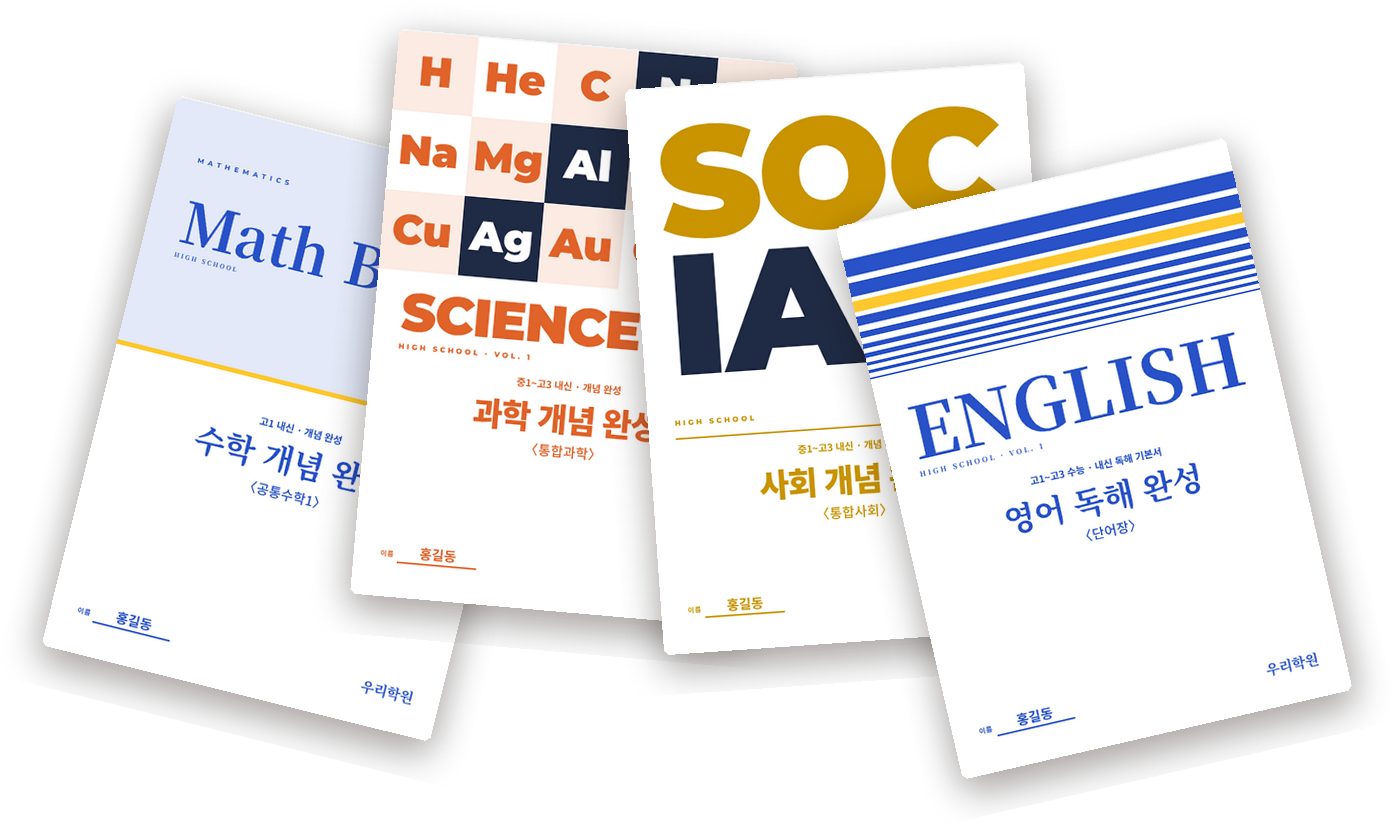
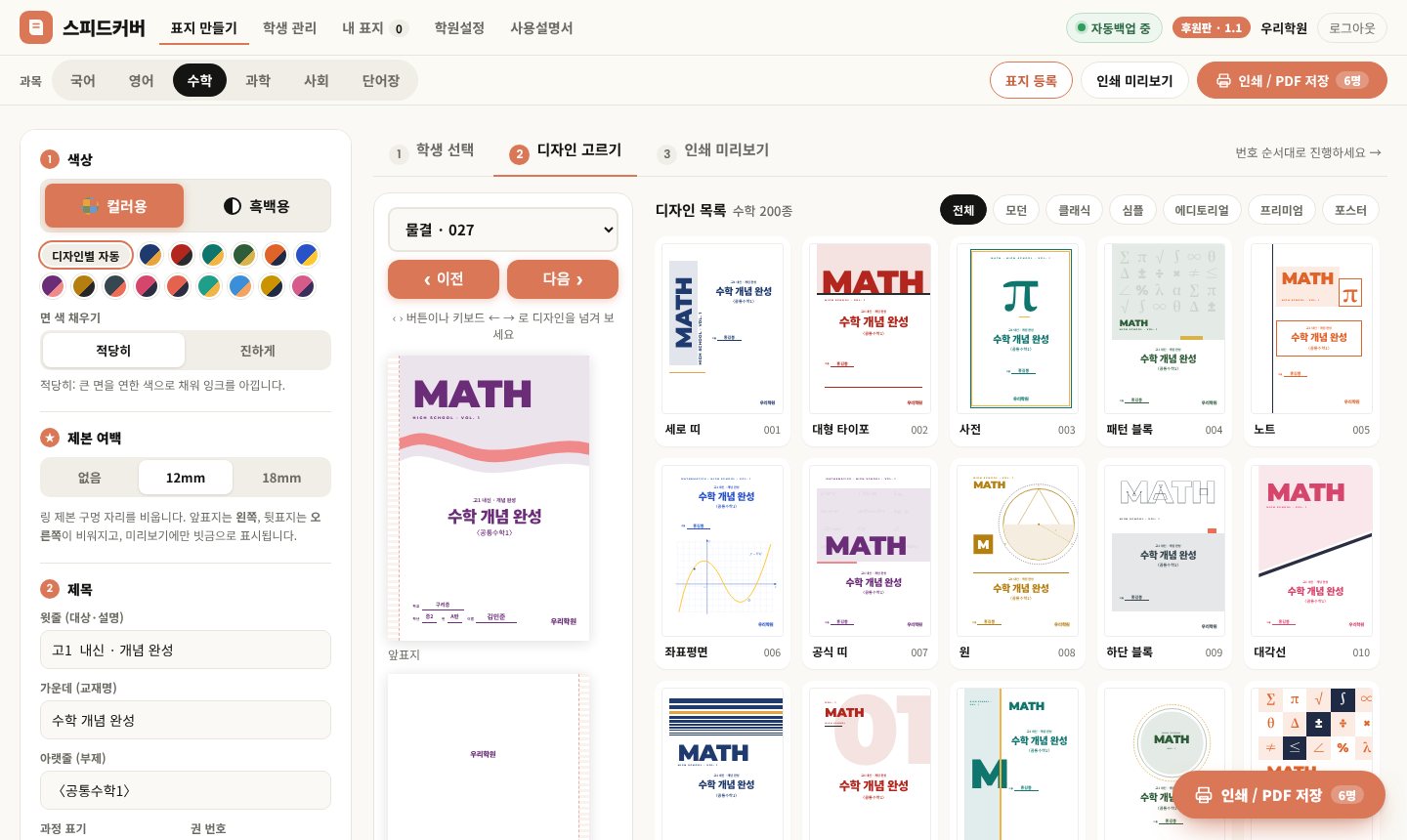
6과목 · 과목별 200종
국어·영어·수학·과학·사회·단어장마다 모던·클래식·심플·에디토리얼·프리미엄·포스터 200가지. 컬러와 흑백 모두 됩니다.
국어·영어·수학·과학·사회·단어장마다 모던·클래식·심플·에디토리얼·프리미엄·포스터 200가지. 컬러와 흑백 모두 됩니다.
반이나 학교를 눌러 고르면 학생마다 학교·학년·반·이름이 들어간 표지가 한 장씩 만들어집니다. 그 과목을 듣는 학생만 나옵니다.
학생은 이름을 쉼표로 여러 명 적어 바로 등록하거나, 엑셀·한셀에서 이름·학교·학년·반·과목 칸을 복사해 한 번에 붙여넣습니다.
자주 쓰는 표지는 이름을 붙여 등록해 두세요. 과목·디자인·색·제목이 그대로 저장되어 다음에 한 번에 불러옵니다.
12mm·18mm 제본 여백을 두면 구멍을 뚫어도 글자가 가려지지 않습니다. 제목 3줄의 크기·간격·위치·정렬도 맞춥니다.
PC의 폴더 하나를 연결해 두면 학생 명단과 내 표지가 바뀔 때마다 그 폴더에 자동으로 저장됩니다. 날짜별 사본도 남습니다.
반 이름을 누르면 그 반 전체가 선택됩니다. 이름·학교·학년·반이 자리에 맞춰 들어가 한 번에 인쇄됩니다.
학원명과 문구, 뒷표지 연락처가 모든 표지에 같은 자리에 들어갑니다. 과목이 달라도 한 학원의 교재로 보입니다.
실제로 인쇄해 보며 다듬은 디자인입니다. 흑백 프린터에 맞춘 흑백용, 잉크를 아끼는 면 채우기도 고를 수 있습니다.
국어·영어·수학·과학·사회·단어장. 아래는 스피드커버로 바로 뽑은 표지입니다. 학원명은 가입한 학원 이름으로, 학생 이름은 고른 학생으로 들어갑니다.

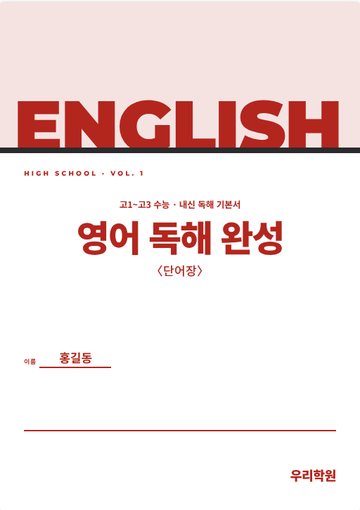
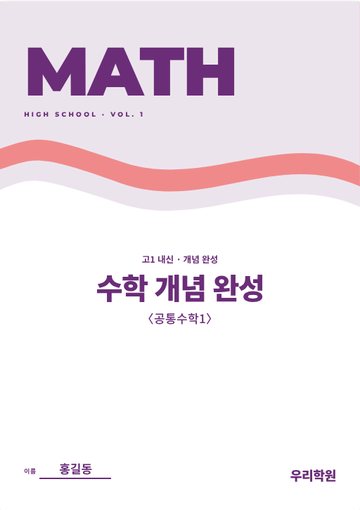

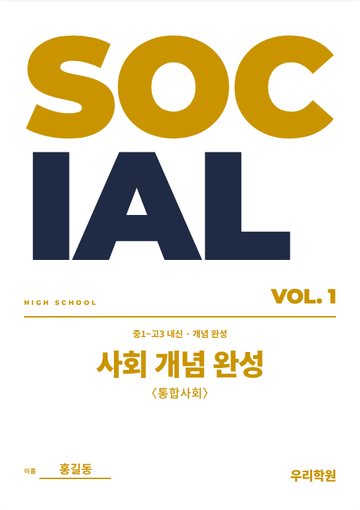
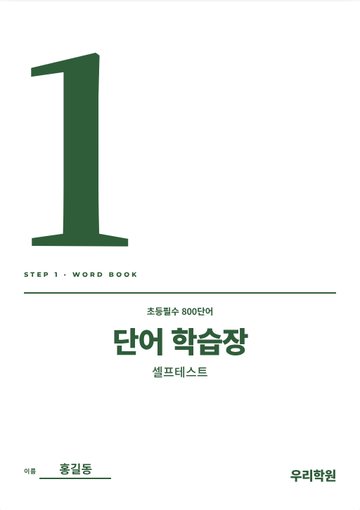
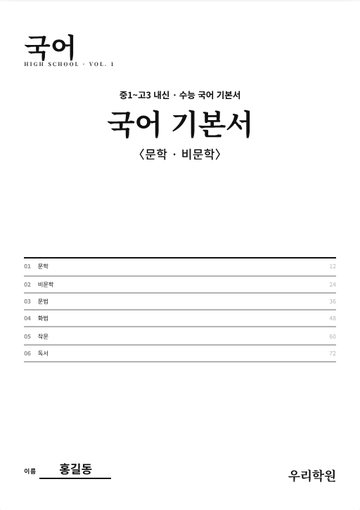
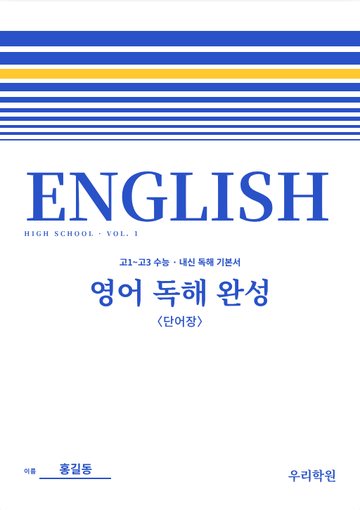
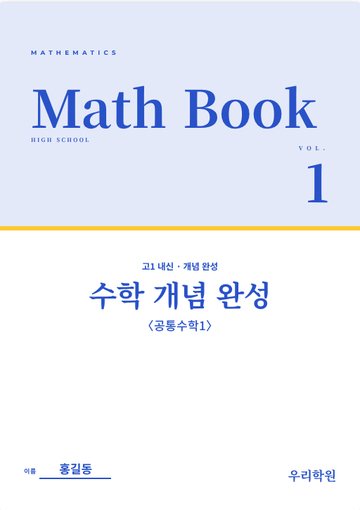


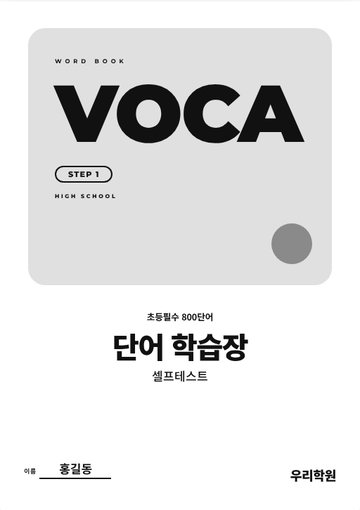
서버에는 가입할 때 적은 아이디·학원명·사업자등록번호·연락처만 있습니다. 학생 이름·학교·반, 학원 문구, 내 표지는 원장님 PC와 원장님이 연결한 백업 폴더에만 둡니다.
입력할 때마다 이 PC에 바로 저장됩니다. 운영자도 학생 명단을 볼 수 없습니다.
처음 열 때 PC의 폴더 하나를 연결하면, 바뀔 때마다 그 폴더에 자동으로 백업됩니다. 구글 드라이브·네이버 MYBOX 동기화 폴더나 USB도 됩니다.
새 PC에서 같은 아이디로 로그인하고 백업 폴더의 파일을 불러오면 학생 명단과 내 표지가 그대로 이어집니다.
| 1.0 무료 | 1.1 후원 | |
|---|---|---|
| 메뉴 · 기능 | 모두 사용 | 모두 사용 |
| 자료 저장 | 저장됨 | 저장됨 |
| 학원명 | ‘스피드커버’로 고정 | 가입 때 적은 학원명 |
| 인쇄 | 인쇄됨 (SAMPLE 표시) | SAMPLE 없이 인쇄 |
| 학원 문구 · 뒷표지 연락처 | 입력 칸 잠금 | 입력하고 표지에 표시 |
| 자동 백업 | 사용 | 사용 |
| 문의 | 카카오톡 1:1 문의 | 카카오톡 1:1 문의 |
| 사용 기간 | 계속 사용 (가입 1년 이후 자동 중지될 수 있음 · 1:1 채팅으로 풀어 드림) | 기간 제한 없음 |
| 비용 | 0원 | 후원 10만원 (한 번) |
| 환불 | — | 1.1 전환 뒤에는 환불하지 않음 |
버전 끝자리가 0이면 무료, 1이면 후원입니다. 무료로 계속 사용하실 수 있으며, 시스템상 가입 1년 이후 자동 중지가 될 수 있습니다. 추후 1:1 채팅을 통해 중지를 풀어 드릴 수 있습니다. 후원은 카카오톡 1:1 문의로 신청하며, 확인 뒤 1.1로 바꿔 드립니다. 1.1로 전환한 뒤에는 후원금을 환불하지 않습니다. 자세한 내용은 이용약관을 봐 주세요.
PC의 크롬이나 엣지에서 쓰도록 만들었습니다. 표지 인쇄와 자료 저장이 PC 크롬·엣지에 맞춰져 있습니다.
로고 파일마다 크기·해상도·색이 달라 표지가 깨지기 쉬워 넣지 않았습니다. 학원명과 문구가 디자인에 맞춰 들어갑니다.
크롬 인쇄 창에서 ‘배경 그래픽’을 켜고, 프린터의 잉크 절약·토너 절약·초안 모드를 꺼 주세요.
네. 엑셀·한셀에서 이름·학교·학년·반·과목 칸을 복사해 학생 관리의 [엑셀에서 붙여넣기]에 붙여넣으면 됩니다. 몇 명이 등록되는지 먼저 보여 드립니다.
네. 같은 아이디로 로그인한 뒤 학원설정의 [백업 불러오기]로 백업 폴더의 파일을 고르면 학생 명단과 내 표지가 그대로 옮겨집니다.
네. PC에 그 서비스의 프로그램을 설치하고, 동기화되는 폴더를 백업 폴더로 고르면 됩니다.
학생 명단과 표지 자료는 원장님 PC와 백업 폴더에 파일로 남아 있으므로 서비스와 상관없이 원장님이 갖고 있습니다.